
Un equipo puede responder muchos mensajes y, aun así, perder oportunidades: una consulta queda sin siguiente paso, otro asesor vuelve a preguntar lo mismo o nadie sabe si el cliente recibió la información. Este curso te enseña a conectar la conversación con un proceso comercial que se pueda continuar, supervisar y mejorar.
Para quién: asesores comerciales, supervisores y administradores. Para estudiar no necesitas una cuenta; para ejecutar la práctica necesitas acceso autorizado a PerformLead y Respond.io, una conexión configurada y un contacto de prueba autorizado. La disponibilidad de API y webhooks debe revisarse en el plan de Respond.io.
1. Tres objetos, tres preguntas distintas
El contacto responde “¿quién es la persona?”. La conversación recoge el intercambio con ella. La oportunidad representa una intención comercial que necesita responsable, etapa y seguimiento. No son sinónimos: una persona puede volver meses después por una nueva necesidad, y terminar un chat no significa haber ganado una venta.
| Necesitas saber… | Dónde trabajar | Qué decisión permite |
|---|---|---|
| Qué dijo exactamente el cliente | Conversación en Respond.io | Responder sin perder contexto |
| Quién lo está atendiendo y qué sigue | Oportunidad en PerformLead | Organizar el trabajo comercial |
| A quién corresponde el teléfono o correo | Contacto vinculado | Evitar confundir identidades |
La integración aporta señales resumidas y acceso a la conversación. No convierte el CRM en una copia completa de la bandeja de mensajes. Esta separación te ayuda a usar cada herramienta para su propósito y a no interpretar una etiqueta de chat como resultado de venta.
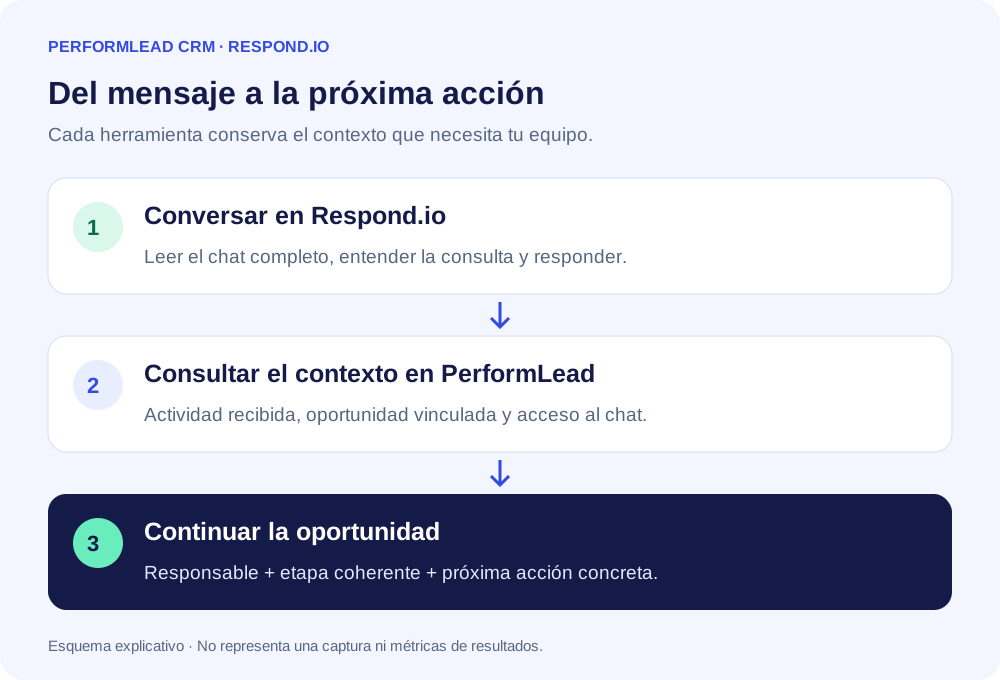
2. Preparar una conexión que puedas comprobar
Antes de tocar la configuración, define quién administra cada plataforma y qué cuenta de PerformLead corresponde al workspace de Respond.io. Una conexión técnicamente válida con el workspace equivocado no resuelve tu operación.
- Reúne los accesos: permisos de administración, workspace y credencial de API. No compartas tokens por chat ni en capturas.
- Configura la integración: registra los datos en la sección Respond.io de la cuenta correcta y prueba la conexión.
- Configura los eventos: Respond.io debe enviar al receptor de esa cuenta los eventos que se utilizarán. Para datos que cambian después, incluye Contact Updated.
- Comprueba una actividad autorizada: observa su registro en PerformLead y verifica que corresponde a la persona y oportunidad esperadas.
- Comprueba el enlace: abre la conversación con un usuario que tenga permisos en Respond.io.
“Conexión correcta” demuestra que las credenciales permiten comunicarse con el proveedor; por sí sola no demuestra que estén llegando eventos. La comprobación útil recorre ambos lados: el hecho sucede en Respond.io y aparece asociado correctamente en PerformLead.
Instrucciones detalladas: conectar Respond.io paso a paso.
3. Leer la actividad sin sacar conclusiones equivocadas
Los eventos recibidos permiten reflejar actividad mientras la conversación está abierta y actualizar su resumen cuando se cierra. Revisa las fechas, la actividad entrante y saliente y el contexto de cierre disponible. Si necesitas el contenido literal, usa el acceso a Respond.io.
Ejemplo ficticio: Valeria pregunta por un programa de estudios. El asesor envía información y ella responde “¿hay horario nocturno?”. El resumen puede ayudarte a detectar nueva actividad, pero para contestar necesitas leer la pregunta en el chat. La tarea comercial es verificar el horario y acordar el siguiente paso; no marcar la oportunidad como ganada porque hubo respuesta.
- Chat cerrado: finalizó ese episodio de atención; el resultado comercial se revisa por separado.
- Sin actividad visible: primero verifica conexión, eventos y vinculación; no concluyas que nadie respondió.
- Sin acceso directo: tener un teléfono no basta para acreditar una conversación registrada.
4. Preparar una plantilla que tenga sentido para el cliente
Fuera de la ventana de atención de 24 horas de WhatsApp se utiliza una plantilla aprobada para iniciar o retomar la comunicación. La aprobación del formato no sustituye el permiso para contactar a una persona ni garantiza que el mensaje sea pertinente. Consulta la guía de plantillas de Respond.io.
En la acción de WhatsApp de la oportunidad, selecciona Respond.io, el canal y una plantilla disponible. Completa las variables que solicita su definición: pueden estar en el encabezado, el cuerpo o el enlace de un botón. Si lleva imagen, video o documento, prepara la URL HTTPS pública del archivo; en el caso de documento, también su nombre con extensión. Este envío usa una URL, no un cargador de archivos.
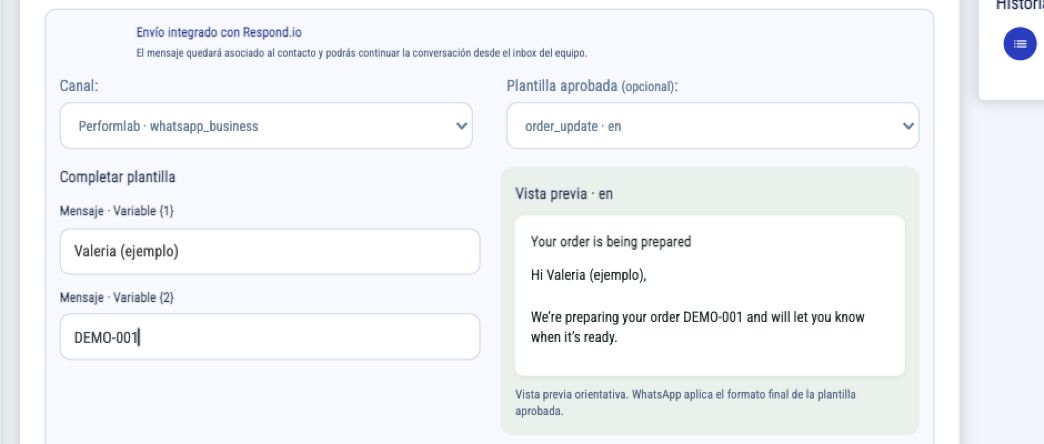
Ejemplo de preparación, no de plantilla aprobada
Supón que tu plantilla aprobada solicita nombre, programa y asesor. Para el caso ficticio de Valeria, completa “Valeria”, “Gestión Comercial” y “Lucía”. Revisa que cada dato caiga en el lugar correcto: intercambiar programa y asesor puede producir un mensaje técnicamente válido pero poco profesional.
El objetivo no es “enviar algo”, sino facilitar una respuesta útil: confirmar si la persona quiere revisar horarios o resolver una duda concreta.
- Verifica destinatario, canal e idioma antes de enviar.
- Comprueba que el recurso multimedia abra sin iniciar sesión y sea apropiado para compartir públicamente.
- No uses enlaces a documentos privados, expedientes ni archivos con datos sensibles.
- Si el resultado es incierto, revisa el proveedor antes de repetir para evitar duplicados.
Una solicitud aceptada no equivale a mensaje entregado o leído. La comprobación de esos estados se realiza en el proveedor. Amplía en el manual de plantillas.
5. Dejar una próxima acción que otro asesor pueda continuar
Una nota como “se habló” no explica qué necesita el cliente. Una nota útil resume necesidad, acuerdo y siguiente paso, sin copiar información sensible innecesaria. El equipo debe poder retomar la oportunidad incluso si cambia el asesor.
“Consulta por horario nocturno. Se enviaron opciones disponibles. Próximo paso: confirmar interés y resolver dudas el día acordado con la persona.”
Utiliza este criterio al revisar una oportunidad: necesidad identificada + responsable claro + próxima acción concreta + etapa coherente. Si alguna parte falta, el problema es de seguimiento aunque el chat tenga muchos mensajes.
Una rutina breve de supervisión
- Revisa oportunidades sin responsable o sin próximo paso.
- En las que tienen respuesta reciente, confirma que el equipo retomó la conversación.
- Revisa cierres de chat que no tengan una decisión comercial clara.
- Separa incidencias de integración de demoras de atención; requieren soluciones distintas.
Para comparar equipos, acuerda un mismo periodo, horario laboral y definición de primera atención. No compares cantidad de mensajes como si fuera cantidad de ventas.
6. Práctica guiada y evaluación
Entregable: una ficha de seguimiento y una lista de comprobación. Puedes completarlas en un documento; este curso no almacena respuestas ni emite certificados.
- Escribe una necesidad ficticia, por ejemplo consultar horarios de un servicio.
- Identifica qué pertenece al contacto, qué al chat y qué a la oportunidad.
- Con un registro autorizado, localiza la actividad resumida y comprueba el enlace a Respond.io. No necesitas enviar mensajes.
- Prepara los valores de una plantilla sin pulsar Enviar. Revisa la vista previa.
- Redacta una próxima acción y un criterio para decidir cuándo se completó.
- Documenta qué evidencia falta si no puedes comprobar algún paso. No lo marques como completado por suposición.
| Campo | Ejemplo ficticio |
|---|---|
| Necesidad | Conocer horarios y modalidad |
| Responsable | Asesor autorizado del flujo |
| Evidencia | Actividad registrada y conversación accesible |
| Próxima acción | Resolver la duda y acordar el siguiente paso |
| Resultado esperado | Decisión documentada, no solo un chat cerrado |
Comprueba tu criterio
1. La prueba de conexión funciona, pero no veo actividad. ¿Qué reviso?
La configuración y recepción de eventos y su asociación con el contacto y la oportunidad. La prueba de credenciales no acredita todo ese recorrido.
2. Respond.io aceptó el envío. ¿Puedo afirmar que el cliente lo leyó?
No. Aceptación, entrega, lectura y respuesta son señales diferentes. Revisa el estado disponible en Respond.io.
3. El chat está cerrado. ¿Debo cerrar la oportunidad como ganada?
No automáticamente. Comprueba el resultado comercial real y registra la etapa que corresponda.
4. Un contacto tiene teléfono, pero no aparece el enlace. ¿Está mal el número?
No necesariamente. El enlace depende de una conversación registrada y una conexión activa dentro de la cuenta, no solo del número.
Criterio de finalización: puedes explicar las cuatro respuestas, preparar el mensaje sin variables pendientes y mostrar cómo se retoma una oportunidad con su siguiente acción.