
Conectar Respond.io con PerformLead
Prepara conexión, eventos y enlaces de tipificación de forma verificable.
Esta guía conecta el workspace de Respond.io con la cuenta correcta de PerformLead y te ayuda a comprobar el recorrido. Al terminar, debes poder distinguir tres cosas: credenciales válidas, eventos recibidos y actividad asociada al registro esperado.
Antes de empezar
- Acceso administrativo a la cuenta de PerformLead y al workspace de Respond.io.
- Workspace ID y token de Developer API correspondientes a ese workspace.
- Disponibilidad de API y webhooks en tu plan del proveedor.
- Una persona o registro de prueba autorizado para comprobar actividad sin afectar a clientes.
Define qué cuenta estás conectando antes de copiar datos. No compartas el token ni la URL privada del webhook en documentos, capturas o solicitudes públicas de soporte.
Configurar la conexión y los eventos
- En PerformLead, abre la integración Respond.io dentro de la cuenta que deseas configurar.
- Completa el nombre de la conexión, el Workspace ID y la credencial de Developer API. Si estás editando una conexión existente, dejar el token vacío conserva el guardado.
- Revisa la modalidad de datos y los ajustes de la cuenta antes de guardar. No modifiques opciones de retención sin conocer su efecto.
- Guarda y utiliza la prueba de conexión. Un resultado correcto confirma acceso al proveedor, no la recepción de todos los eventos.
- En Respond.io, entra en Settings → Integrations → Webhooks. Configura el receptor indicado por PerformLead y los eventos que utilizarás.
- Incluye los eventos de apertura, mensajes entrantes y salientes y cierre para actividad. Para reglas basadas en cambios posteriores de datos, configura también Contact Updated.
- Si utilizas el acceso a tipificación desde Respond.io, revisa el nombre del campo personalizado de URL y la opción de sincronización correspondiente. No actives una sincronización masiva solo para probar la conexión.
Los nombres y disponibilidad del proveedor pueden cambiar. Consulta su guía oficial de webhooks para la configuración de ese lado.
Comprobar el resultado de extremo a extremo
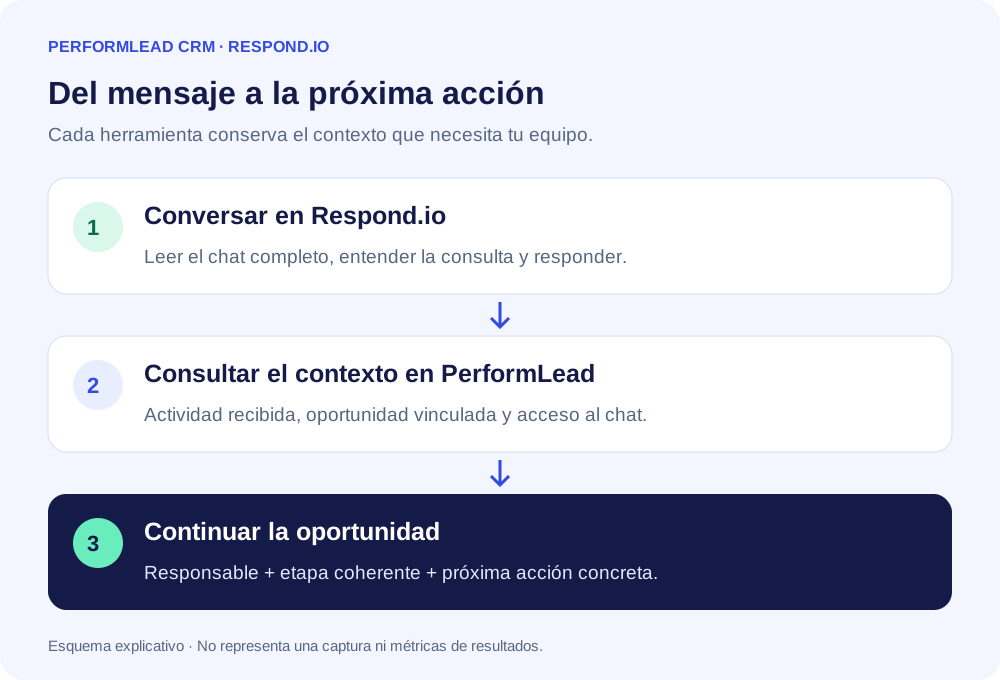
Con un contacto autorizado, observa una actividad y localiza su registro en PerformLead. Verifica cuenta, identidad, fecha y oportunidad; después comprueba el enlace a Respond.io con un usuario que tenga acceso al workspace.
| Comprobación | Demuestra | No demuestra por sí sola |
|---|---|---|
| Prueba de conexión correcta | Acceso válido al proveedor | Que el webhook envíe eventos |
| Actividad visible en el registro correcto | Recepción y asociación de esa actividad | Importación de todo el histórico |
| Enlace abre la conversación esperada | Vinculación y acceso del usuario | Permisos de todos los integrantes del equipo |
Si algo no coincide
- Falla la conexión: revisa workspace, credencial, permisos y disponibilidad del servicio.
- Conecta, pero no hay actividad: comprueba receptor, eventos seleccionados y existencia de una actividad autorizada posterior a la configuración.
- La actividad no corresponde: detén la prueba y revisa cuenta e identidad antes de continuar.
- El enlace no abre: comprueba que el usuario tenga acceso a Respond.io y al workspace de esa conversación.
Para soporte, comparte fecha, cuenta, paso realizado y mensaje de error sin credenciales ni datos personales innecesarios. No repitas envíos reales para comprobar si “ahora funciona”.